E-pénztárgép és nyomtató kapcsolat beállítása
A legfontosabb tudnivalók az e-pénztárgépes megoldásról
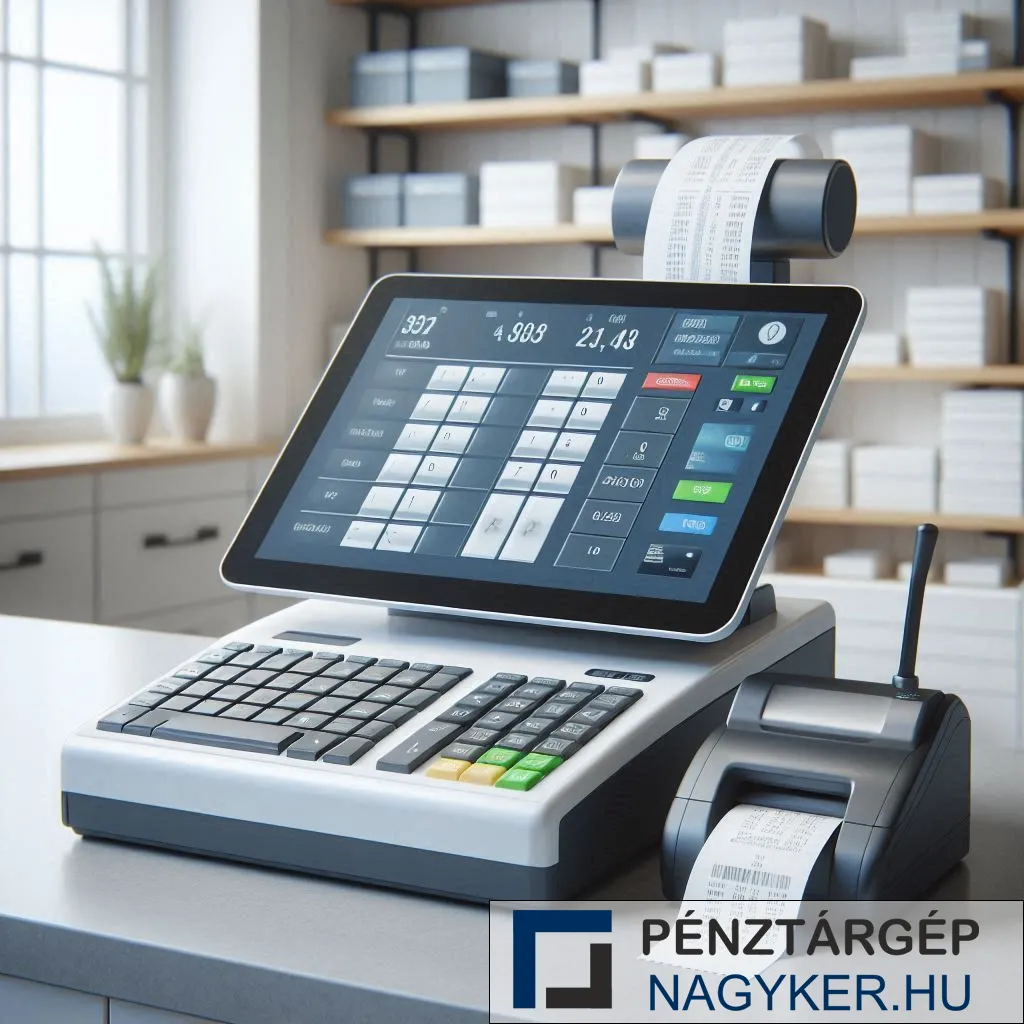
Az e-pénztárgépes átállás nem pusztán készülékcsere: a vállalkozás folyamatait, szoftvereit és üzemeltetési feltételeit is érinti. Az e-pénztárgépek legfontosabb funkciói közé tartozik a bizonylatok, nyugták és egyéb hivatalos dokumentumok nyomtatása. A nyomtató és a pénztárgép közötti hibátlan kapcsolat biztosítja, hogy minden tranzakcióról pontos, jogszabályoknak megfelelő nyugta készüljön. Ez nemcsak a vásárlók számára jelent garanciát, hanem a NAV felé történő adatszolgáltatásnál is kulcsszerepet játszik. Egy rosszul beállított vagy hibás kapcsolat miatt a pénztárgép nem képes teljesíteni kötelező feladatait, ami bírsághoz vagy üzemzavarhoz vezethet.
Röviden: mire érdemes figyelni?
- Miért fontos a helyes beállítás?
- Hogyan történik a kapcsolat beállítása?
- Kábel alapú (USB vagy RS232) kapcsolat.
- Hálózati (LAN) kapcsolat.
- Vezeték nélküli (Wi-Fi vagy Bluetooth) kapcsolat.
- A beállítás lépései általánosan.
Miért fontos a helyes beállítás?
Jogszabályi kötelezettség – Minden tranzakcióról kötelező nyugtát adni, amelynek formátuma, adattartalma és olvashatósága meghatározott.
Adatbiztonság – A pénztárgép és a nyomtató közötti szinkronizáció hiánytalan adatátvitelt biztosít.
Ügyfélélmény – Egy gyors és pontos nyomtatás növeli a vásárlói elégedettséget.
Hibamegelőzés – A hibás kapcsolat gyakran eredményez hiányos nyugtát, papírelakadást vagy adatvesztést.
Hogyan történik a kapcsolat beállítása?
A pénztárgép típusától és a nyomtató csatlakozási lehetőségeitől függően többféle módon végezhető el a beállítás.
Kábel alapú (USB vagy RS232) kapcsolat
A nyomtatót USB- vagy soros kábellel kell a pénztárgéphez csatlakoztatni.
A készülék menüjében a „Nyomtató beállítások” menüpontban meg kell adni a megfelelő portot.
A pénztárgép felismeri a nyomtatót, majd tesztoldalt nyomtat a működés ellenőrzésére.
Hálózati (LAN) kapcsolat
A nyomtató csatlakozik a helyi hálózathoz.
A pénztárgép menüjében meg kell adni a nyomtató IP-címét.
Előnye, hogy egy hálózaton több pénztárgép is használhatja ugyanazt a nyomtatót.
Vezeték nélküli (Wi-Fi vagy Bluetooth) kapcsolat
A pénztárgép és a nyomtató párosítása szükséges.
Ez a megoldás ideális mobil értékesítési helyeken, például piacon, rendezvényen.
Fontos: a stabil kapcsolat érdekében mindig erős jelszavas védelem és megbízható hálózat használata ajánlott.
A beállítás lépései általánosan
Hardver ellenőrzése – a nyomtató legyen áram alatt, papírral feltöltve, és a kábelek megfelelően csatlakoztatva.
Menü beállítás – a pénztárgép kezelőfelületén a „Nyomtató” menüpont kiválasztása.
Kapcsolat típusának kiválasztása (USB, LAN, Wi-Fi, Bluetooth).
Teszt nyomtatás – ellenőrizni kell, hogy a nyugta minden adatot tartalmaz-e, olvasható-e.
Mentés és újraindítás – a beállításokat el kell menteni, majd újra kell indítani a készüléket.
Gyakori hibák a kapcsolat során
„Nyomtató nem elérhető” hiba: rossz portbeállítás vagy hibás kábel.
Hiányos nyugta: nem megfelelő illesztőprogram vagy szoftverhiba.
Papírelakadás: nem a kapcsolat hibája, de gyakori probléma, amit a felhasználók félreértelmezhetnek.
Vezeték nélküli szakadás: gyenge Wi-Fi jel vagy interferencia miatt a kapcsolat megszakadhat.
Tippek a stabil működéshez
Mindig eredeti gyártói illesztőprogramokat használjunk.
LAN vagy USB kapcsolat esetén minőségi kábeleket érdemes választani.
Wi-Fi esetén stabil, erős jelet biztosítsunk, és kerüljük a túlterhelt hálózatokat.
Rendszeresen futtassunk teszt nyomtatást, különösen frissítés vagy hálózatváltás után.
Mit érdemes megjegyezni a témáról?
Az e-pénztárgép és a nyomtató kapcsolatának helyes beállítása az üzlet működésének egyik alapfeltétele. Akár kábeles, akár vezeték nélküli megoldást választ a vállalkozás, fontos, hogy a konfigurációt pontosan a készülékek leírása alapján végezzük el. A stabil kapcsolat biztosítja a gyors, hibamentes nyugtaadás folyamatát, amely jogilag és ügyfélélmény szempontjából is elengedhetetlen.
E-pénztárgépre készül, vagy a meglévő rendszerét fejlesztené?
Segítünk áttekinteni a hardveres és szoftveres lehetőségeket, az integrációs igényeket, valamint a vállalkozás működéséhez illeszkedő bevezetési lépéseket.